Hotline: 0975.023.626
Trang chủ / Hướng Dẫn / Hướng dẫn sử dụng hệ thống quản lý hoá điện tử Viettel /Hướng dẫn sử dụng chữ ký số Cloud CA
Giải pháp cho doanh nghiệp

Hướng dẫn sử dụng chữ ký số Cloud CA

Thông tin được trình bày rõ ràng để doanh nghiệp và người ra quyết định dễ đánh giá, so sánh và gửi yêu cầu tư vấn nhanh.

Tư vấn rõ ràngĐội ngũ hỗ trợ theo nhu cầu thực tế của doanh nghiệp.
Triển khai nhanhQuy trình tiếp nhận, báo giá và triển khai gọn gàng.
Hỗ trợ đồng hànhHỗ trợ kỹ thuật và hướng dẫn trong quá trình sử dụng.

Thông tin chi tiết

HƯỚNG DẪN SỬ VIETTEL-CA CLOUD KÝ SỐ QUA TOOL DESKTOP APP

  1. Hướng dẫn cài đặt và sử dụng tool
  2. Download Tool ký số tại đây
  3. Cài đặt tool trên máy tính
  4. Đăng nhập tool bằng tài khoản được cung cấp (Lưu ý: Tài khoản được đội dự án cung cấp là tài khoản dùng demo, đã được cấp sẵn một chứng thư số demo)
  • Chọn thông tin đăng nhập là MST
  • MST: 0123456787-780
  • Pass: 123456aA@
  • Mật khẩu ký số: 12345678aA@

 Hướng dẫn kết nối chữ ký số cloud ca

Hướng dẫn kết nối chữ ký số cloud ca

  1. Sau khi đăng nhập thành công, Tool thực hiện load thông tin chứng thư số, hiển thị thông tin lên cho người dùng đồng thời import chứng thư số vào store của windows.


 Hướng dẫn kết nối chữ ký số cloud ca

Hướng dẫn kết nối chữ ký số cloud ca

  1. Bây giờ có thể sử dụng để ký các hệ thống có tích hợp dịch vụ, ký các file văn bản: Pdf, word,excel,…


Một số lưu ý:

  1. Khi logout khỏi tool Viettel-CA Cloud sẽ không thể ký được (hành động này tương tự thao tác rút USB Token ra khỏi máy tính)
  2. Tại cùng một phiên đăng nhập, chỉ được ký số trên một thiết bị
  3. Với Trường hợp khách hàng mua nhiều chứng thư số thì tại cùng một phiên đăng nhập có thể ký trên các thiết bị khác nhau( mỗi thiết bị ký một chứng thư số)
  4. Hướng dẫn ký file pdf bằng Acrobat Reader DC
  • Bước 1: Mở file văn bản chọn Tool >> Certificate

Hướng dẫn kết nối chữ ký số cloud ca

  • Bước 2: Chọn Digitally Sign

Hướng dẫn sử dụng chữ ký số Cloud CA

  • Bước 3: Hệ thống hiển thị thông báo yêu cầu chọn nơi hiển thị chữ ký>> Click OK

Hướng dẫn sử dụng chữ ký số Cloud CA

  • Bước 4: Chọn nơi hiển thị chữ ký >> Chọn chứng thư số để ký >> click Continue

Hướng dẫn sử dụng chữ ký số Cloud CA

  • Bước 5: Click Sign

Hướng dẫn sử dụng chữ ký số Cloud CA

  • Bước 6: Chọn nơi lưu file ký

Hướng dẫn sử dụng chữ ký số Cloud CA

  • Bước 7: Nhập mật khẩu chứng thư >> click OK

Hướng dẫn sử dụng chữ ký số Cloud CA

Lưu ý: mật khẩu dùng để ký KHÁC mật khẩu đăng nhập tool

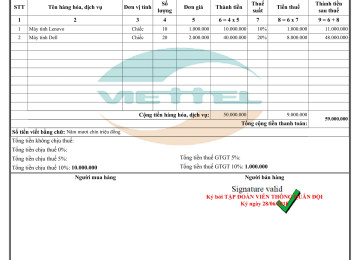
  • Bước 8: Hệ thống thông báo ký thành công đồng thời chèn thông tin chữ ký vào file

Hướng dẫn sử dụng chữ ký số Cloud CA

Gọi ngay Đăng ký tư vấn
Đăng ký tư vấn nhanh